Ar-condicionado portátil vale a pena? Veja quando compensa
Veja mais
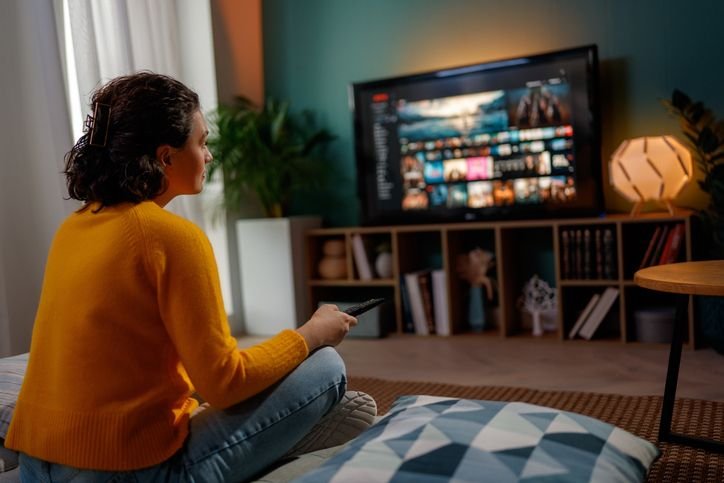
De Smart TVs a aparelhos como Chromecast, videogames e TV Box: descubra o passo a passo para conectar a sua conta e curtir o catálogo na tela grande.
Se a ideia é ver seus filmes e séries favoritos na tela grande, eu já te conto um segredo: não tem mistério nenhum nisso. Em muitas casas, é só abrir o aplicativo na smart TV, fazer login e pronto, já dá pra começar a maratona. E se a sua televisão não for smart, calma que também tem solução.
Eu sempre digo que ver Netflix na TV muda totalmente a experiência. A tela maior deixa tudo mais envolvente, perfeito pra acompanhar aquela série que prende do primeiro episódio ao último ou reunir todo mundo no sofá pra um filme. E o melhor é que existem várias formas de fazer isso: usando dispositivos de streaming, transmitindo do celular ou até conectando o notebook direto na televisão.
Pra te ajudar, eu preparei um guia simples com as maneiras mais fáceis de acessar a plataforma na TV. Assim você descobre qual opção funciona melhor na sua casa e já pode preparar a pipoca.
Antes de começar a maratona, eu sempre gosto de conferir três coisinhas básicas. Nada complicado, prometo. Com esses itens prontos, já dá pra acessar a Netflix na TV e começar a assistir sem dor de cabeça.
Primeira coisa da minha listinha: internet funcionando direitinho. A TV precisa estar conectada, seja por Wi-Fi ou por cabo de rede, dependendo do modelo.
Uma conexão estável ajuda o filme ou a série a rodar sem travar e com boa qualidade de imagem. Se a internet oscila muito, pode acontecer de o vídeo demorar pra carregar ou aparecer com qualidade mais baixa. E ninguém quer a cena mais importante travando, né?
Outro ponto essencial é ter uma conta ativa na Netflix. Na hora de acessar o aplicativo pela TV, é só colocar seu e-mail e senha.
Depois do login, você pode escolher o perfil que quer usar. Eu adoro isso porque cada pessoa da casa pode ter suas próprias recomendações, listas e histórico. Assim ninguém perde aquela série que está acompanhando.
Agora vem a parte boa. Existem várias maneiras de colocar a Netflix na tela da TV, e muitas delas são mais simples do que muita gente imagina. Dependendo do aparelho que você tem em casa, dá pra acessar o aplicativo direto na televisão, transmitir o conteúdo do celular ou até conectar o notebook.
Se a sua TV é smart, eu adoro dar essa notícia: esse é o caminho mais fácil de todos. Na maioria das vezes, o aplicativo da Netflix já está ali na TV, prontinho pra abrir. E, se não estiver, dá pra baixar rapidinho na loja de aplicativos do aparelho.
Olha como o processo costuma ser simples:
Ligue a smart TV e conecte o aparelho ao Wi-Fi da casa;
Abra a loja de aplicativos da televisão;
Procure por Netflix e instale o aplicativo, caso ele ainda não esteja na TV;
Abra o app na tela inicial do aparelho;
Faça login com seu e-mail e senha da conta;
Escolha o perfil e pronto, já pode começar a assistir.
Se a Netflix já vier instalada, melhor ainda. É só abrir o aplicativo, entrar na conta e escolher o que assistir. Agora me conta: vai começar com série ou filme?
TV mais antiga em casa não é problema, viu? Os aparelhos de streaming resolvem isso rapidinho. Eles são pequenos, fáceis de instalar e ajudam a transformar a televisão em uma espécie de smart TV, permitindo abrir aplicativos direto na tela.
Aqui nesse vídeo eu te conto sobre um deles, o Roku, olha só: ROKU: O ACESSÓRIO QUE TRANSFORMA SUA TV EM SMART | Canal da Lu - Magalu
Na prática, esses dispositivos conectam a internet à TV e liberam acesso a vários apps de vídeo, incluindo a Netflix. É uma solução bem popular porque funciona em muitos modelos de televisão.
Pra usar, normalmente o caminho é este:
Conecte o aparelho de streaming na entrada HDMI da TV;
Ligue o dispositivo na tomada ou na porta USB da televisão;
Conecte o aparelho ao Wi-Fi da casa;
Abra o aplicativo da Netflix no menu do dispositivo;
Faça login na sua conta e escolha o que quer assistir.
Muitos desses aparelhos ainda vêm com controle remoto próprio, o que facilita bastante na hora de navegar pelos filmes e séries. Em poucos minutos, a TV antiga já vira uma central de entretenimento.
Outra forma que eu acho super prática é usar o celular pra transmitir o conteúdo direto pra TV. Muitas smart TVs já têm essa função, então dá pra escolher o filme ou a série no celular e ver tudo na tela grande, sem complicação.
Funciona quase como um controle remoto. Você navega pelo aplicativo no celular, escolhe o que quer assistir e a TV faz o resto.
Olha como costuma ser simples:
Conecte o celular e a TV na mesma rede Wi-Fi;
Abra o aplicativo da Netflix no celular;
Toque no ícone de transmissão (aquele símbolo de uma telinha com ondas);
Escolha a smart TV que aparece na lista de dispositivos;
Selecione o filme ou a série que quer assistir.
Pronto. O conteúdo começa a passar na TV, e o celular vira seu controle pra pausar, avançar ou escolher o próximo episódio. Bem prático, né?
Tem gente que prefere resolver tudo pelo computador, e também dá super certo. Conectar o notebook ou PC na TV com um cabo HDMI é um jeito simples e bem eficiente de levar a Netflix pra tela grande.
Quando essa conexão é feita, a televisão passa a mostrar a mesma imagem do computador. Então você navega normalmente no navegador, escolhe o filme ou a série e assiste na TV, com bem mais conforto.
O caminho costuma ser este:
Conecte uma ponta do cabo HDMI no notebook ou computador;
Conecte a outra ponta na entrada HDMI da TV;
No controle da TV, selecione a entrada HDMI correspondente;
Abra o navegador no computador e acesse o site da Netflix;
Faça login na sua conta e escolha o que quer assistir.
Em poucos segundos a imagem do computador já aparece na TV, e aí é só dar play e aproveitar a sessão. Às vezes, as soluções mais simples são as que salvam a noite de filme.
Agora, deixa eu te contar mais um caminho que muita gente já tem em casa e nem percebe. Alguns videogames e aparelhos de TV box também permitem acessar a Netflix direto na TV. Ou seja, além de jogar, o aparelho vira uma central de entretenimento.
Vários consoles já contam com loja de aplicativos própria. Então dá pra baixar a Netflix ali mesmo e assistir aos filmes e séries usando o controle do videogame.
O processo costuma ser bem simples:
Ligue o videogame ou TV box conectado à televisão;
Acesse a loja de aplicativos do aparelho;
Procure pelo aplicativo da Netflix;
Instale o app no dispositivo;
Abra o aplicativo e faça login na sua conta;
Escolha o perfil e comece a assistir.
Na prática, o videogame ou a TV box passam a funcionar como uma smart TV, reunindo vários aplicativos de streaming no mesmo lugar. Ótimo pra quem já tem um desses aparelhos na sala.
Viu só como assistir Netflix na TV pode ser bem simples? Dá pra acessar o aplicativo direto na smart TV, transmitir do celular, usar um aparelho de streaming ou até conectar o notebook com cabo HDMI. Com algumas configurações rápidas, a tela da sala vira o lugar perfeito pra acompanhar seus filmes e séries favoritos.
E vamos combinar: ver tudo na TV muda a experiência. A imagem fica maior, o som envolve mais e aquela sessão de série ou filme ganha outro clima, seja pra relaxar depois de um dia cheio ou pra reunir a família no sofá.
Agora, se a ideia é deixar tudo ainda mais prático, vale dar uma olhada nas smart TVs, dispositivos de streaming e acessórios disponíveis no Magalu. Tem várias opções que facilitam o acesso aos aplicativos e ajudam a transformar a TV em uma verdadeira central de entretenimento. #TemNoMagalu