Ar-condicionado portátil vale a pena? Veja quando compensa
Veja mais
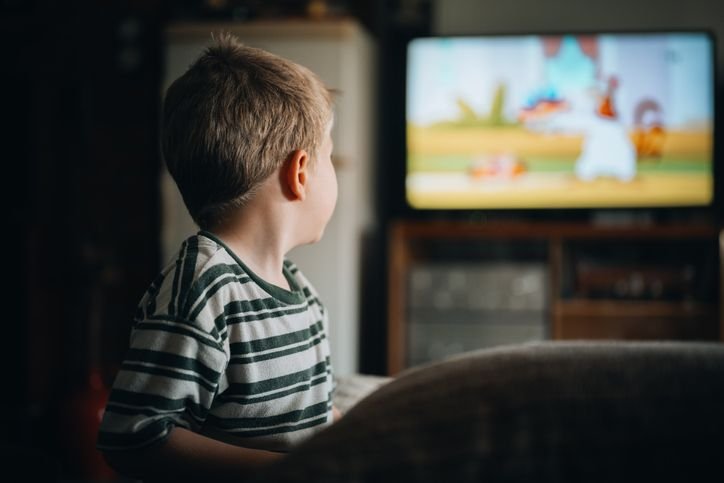
Dá pra restringir a exibição de certos conteúdos e eu te mostro como
Gente, o YouTube na TV pode ser uma mão na roda para desenhos, músicas, aulas e vídeos divertidos. Mas, quando a criançada pega o controle remoto, também bate aquela preocupação com o que aparece nas recomendações, né?
Mas saber como bloquear canais no YouTube na TV ajuda a deixar a sala mais segura, principalmente em casas com crianças usando a Smart TV. Só que aqui tem um detalhe importante: nem todo bloqueio é feito direto pelo app da televisão.
Na prática, você vai combinar algumas ferramentas: Modo Restrito, YouTube Kids, conta supervisionada, ajustes pelo celular ou computador e, quando fizer sentido, controle parental da própria TV.
O YouTube tem uma infinidade de conteúdos maravilhosos, mas é claro que também tem vídeos que não combinam com todas as idades.
Às vezes, um vídeo tem aquela capa super colorida e carinha infantil, mas traz temas ou palavras que os pais preferem deixar longe dos pequenos.
Além disso, a TV da sala é aquele ponto de encontro de todo mundo, viu? Um adulto assiste a um documentário, a criança clica no desenho e, quando a gente vê, tcharam! O algoritmo misturou todas as recomendações na tela inicial.
O controle parental serve justamente pra criar essa camada de segurança digital. Ele não substitui aquela conversa boa e o acompanhamento de perto, mas ajuda demais a reduzir riscos e dá aquela paz de espírito no dia a dia.
Olha só, a conta logada é o ponto de partida de tudo. As recomendações, o histórico e até os filtros seguem exatamente esse perfil. Então, se a TV está com a conta dos adultos, vai misturar tudo e mostrar vídeos que não têm nada a ver com o universo infantil.
Antes de sair configurando qualquer bloqueio, o ideal é fazer essa checagem rápida no aparelho:
Abra o YouTube na TV: entre no app pelo menu da Smart TV.
Vá até o perfil: ele costuma ficar escondidinho no menu lateral.
Confira a conta conectada: veja se é um perfil adulto, infantil ou supervisionado.
Troque de perfil, se precisar: ative a conta certinha que a criança usa.
Evite a conta compartilhada: quanto mais gente usando o mesmo perfil, mais bagunçada fica a tela inicial.
Esse primeiro cuidado já salva a pátria! Assim você não tenta bloquear um canal infantil numa conta que a criança nem tem acesso.
O Modo Restrito é aquela configuração expressa pra ocultar vídeos que podem não ser muito legais pra idade. Ele não apaga um canal específico do mapa, mas funciona como um excelente primeiro filtro de segurança.
Pra ativar, deixe o YouTube aberto na conta certa e pegue o controle remoto. O nome pode aparecer como Modo Restrito ou Modo de Segurança, mas o caminho é super parecido:
Abra o YouTube na TV: acesse o app no menu principal.
Vá ao menu lateral: navegue usando as setinhas do controle.
Entre em Configurações: procure aquele ícone clássico de engrenagem.
Procure o Modo Restrito: confirme a opção pra deixar o filtro ligadíssimo.
Depois de ativar, vale a pena fazer uma busca de teste pra ver se as sugestões mudaram. Se a turminha usa outras telas pela casa, não esquece de repetir esse passo nelas também!
Pense no Modo Restrito como uma peneira inteligente! Ele filtra muita coisa pra não aparecer de surpresa, mas não é a solução definitiva e não substitui o YouTube Kids ou a supervisão dos pais.
Ele é aquele aliado mara pra situações assim:
Reduzir conteúdos impróprios: limpa as buscas e as recomendações.
Criar uma primeira barreira: perfeito pras TVs que a família toda compartilha.
Ajudar em espaços comuns: como a sala, o quarto compartilhado ou a área de lazer.
Complementar a segurança: mas não dispensa o uso do perfil infantil.
Se a ideia é mergulhar de cabeça no universo seguro pras crianças menores, o YouTube Kids é o grande campeão.
Pra turminha menor, o YouTube Kids é a escolha de ouro! Ele foi inteirinho desenhado com foco em conteúdo infantil e tem um painel de controle maravilhoso pros responsáveis. Dá pra criar perfis, ajustar a faixa etária e bloquear vídeos ou canais direto por lá.
Mesmo com toda essa tecnologia, é sempre bom lembrar que a tecnologia ajuda, mas a gente precisa acompanhar de perto. O segredo é configurar o app e ir batendo um papo com a criança sobre o que é legal assistir.
Pra começar com o pé direito, abra o app usando a conta do responsável e entre no perfil da criança. No YouTube Kids, o bloqueio é super fácil: fica escondido nos três pontinhos do player!
Com o perfil certinho aberto, é só seguir esse caminho:
Entre no YouTube Kids: faça login com a conta dos pais.
Abra o perfil da criança: escolha o nome dela antes de mexer nas regras.
Toque nos três pontinhos: abra o menu no cantinho do vídeo ou do canal.
Escolha bloquear: clique na opção pra bloquear o vídeo ou o canal inteiro.
Confirme a segurança: o app vai pedir uma senha ou código de verificação.
Revise de tempos em tempos: atualize as configurações conforme a criança for crescendo.
É muito mais direto e prático controlar os canais infantis por aqui do que tentar fazer isso no aplicativo normal do YouTube.
Dá sim, e essa é uma super dica! Quando a criança tem uma conta supervisionada, o YouTube deixa você bloquear canais direto do seu celular ou PC. Esse bloqueio reflete na hora na conta dela, inclusive na TV.
O aplicativo da televisão nem sempre tem aquele menu completão, então usar a telinha do smartphone facilita demais a vida.
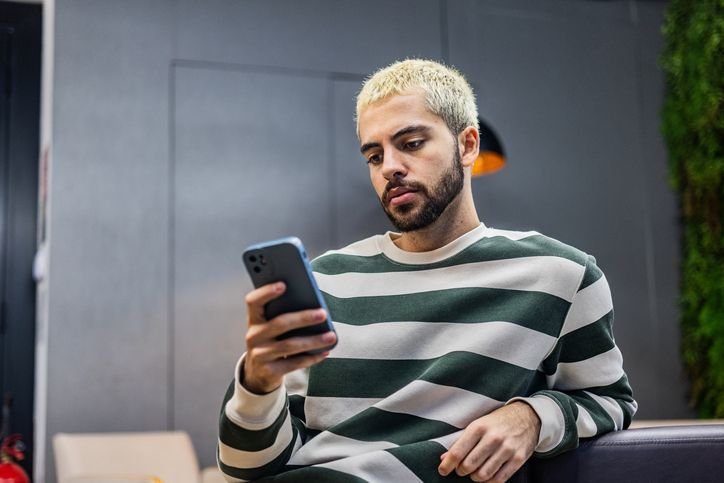
Quando o ajuste não aparece no app da TV, usar o celular ou computador pode facilitar o bloqueio de canais e a revisão da conta supervisionada.
Antes de testar, dê aquela conferida se você tá logado na conta principal e se a criança usa o perfil vinculado certinho. Isso garante que a mágica aconteça!
O jeito mais fácil de fazer isso é:
Abra o YouTube no celular ou PC: entre com a conta do responsável.
Encontre o canal: pesquise pelo nome certinho de quem você quer bloquear.
Acesse o menu do canal: clique nos três pontinhos ou na aba "Sobre".
Ative o bloqueio para crianças: selecione a opção pra bloquear o canal.
Escolha o perfil infantil: confirme pra qual criança essa regra vai valer.
Teste na TV: ligue o aparelho e veja se o bloqueio já tá funcionando.
Se não achar esse botãozinho, pode ser que a conta não esteja configurada como vinculada, ou o aparelho não suporte a função ainda.
Sabe aquele canal que não é proibido, mas também não é a vibe da sua casa? Dá pra dar uma limpada na tela inicial e melhorar muito o que aparece nas sugestões, só mexendo no algoritmo!
Bora fazer aquela faxina na conta logada na televisão:
Remova vídeos do histórico: isso corta as sugestões de vídeos muito parecidos.
Use o botão "não tenho interesse": clique sempre que essa opção aparecer.
Não misture os perfis: perfil de adulto e de criança na mesma conta deixa a TV super confusa.
Limpe as buscas antigas: essencial pras TVs mais compartilhadas da casa.
Revise as inscrições: os canais inscritos ditam muito o que aparece de sugestão.
Não é um bloqueio radical, mas deixa o ambiente muito mais a cara da sua família!
Gente, se você fuçou e não achou a opção de bloqueio na TV, calma que a culpa não é sua! Os aplicativos nas telonas costumam ter menus um pouco mais simples que no celular.
Quando isso acontecer, faça todos os ajustes pelo celular, computador ou direto no painel do YouTube Kids, e depois volte pra sala pra checar:
Atualize o app do YouTube: versão antiguinha pode esconder os recursos novos.
Confira o login: bloqueio na conta errada não resolve o problema.
Use o smartphone: a telinha do celular sempre tem os menus mais completos.
Aposte no YouTube Kids: se a TV permitir, baixe na hora.
Reinicie a TV: às vezes ela só precisa de um tempinho pra atualizar os dados.
De olho na Smart TV: sistemas operacionais antigos perdem algumas funções.
E se a sua TV já estiver muito lentinha, uma TV Box é aquela salvação incrível pra ter acesso aos apps mais novos sem precisar investir numa tela inteira de cara!
Sim! As Smart TVs vêm com várias funções de segurança escondidinhas no sistema delas, como bloqueio por senha, criação de perfis e restrição de aplicativos por classificação de idade. Esse bloqueio é geral e manda na TV inteira!
Nas Smart TVs mais moderninhas, esses menus são super fáceis de achar. Se estiver pensando em trocar a da sala, vale ficar de olho nesses detalhes:
Sistema atualizado: essencial pra baixar o YouTube Kids e ter os recursos de proteção.
Perfis de usuário separados: o segredo pras casas cheias de gente.
Bloqueio por senha forte: trava os aplicativos e configurações que as crianças não devem mexer.
Loja de apps recheada: facilita muito baixar serviços oficiais.
Controle remoto fácil: salva os pais na hora de fazer os ajustes sem dor de cabeça.
Dá pra dar aquela comparada maravilhosa entre os modelos de Samsung, LG e TCL pra achar o sistema perfeito pra sua família.
Agora que você já dominou todos os truques de como bloquear canais no YouTube na TV, a rotina de vídeos aí na sua casa vai ficar muito mais segura e tranquila! A receita do sucesso é misturar o Modo Restrito, o YouTube Kids, um perfil bem supervisionado e aquela conversa aberta com a turminha.
E se bater aquela vontade gostosa de equipar a sala, no Magalu tem de tudo: Smart TVs modernas, controles remotos universais, roteadores e TV Box pra garantir uma conexão sem dor de cabeça e a família inteira assistindo com segurança.
E claro, comprar no Magalu também traz aquela tranquilidade que todo mundo gosta: boas ofertas, parcelamento e entrega para várias regiões.
Porque quando o assunto é tecnologia, variedade e praticidade pra comprar, você já sabe: #TemNoMagalu