Ar-condicionado portátil vale a pena? Veja quando compensa
Veja mais
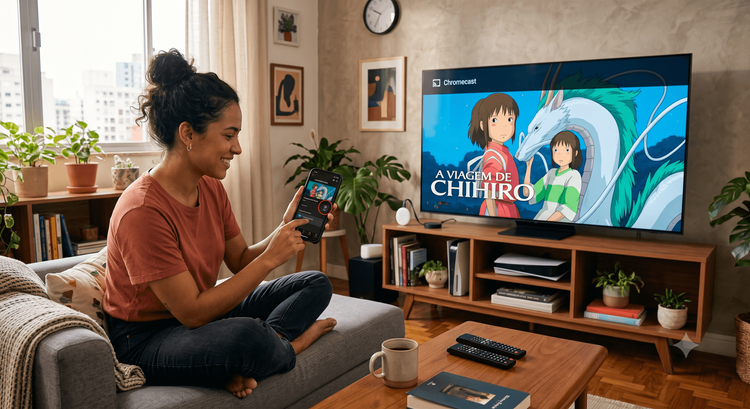
Veja como usar esse dispositivo pra turbinar sua experiência
Gente, o Chromecast é aquele acessório pequeno que pode mudar a relação com a TV da sala. Com ele, dá para mandar vídeos, músicas, fotos e até a tela do celular para a televisão, sem depender só dos apps instalados no aparelho.
Aprender como conectar Chromecast na TV é simples quando você entende a ordem certa: primeiro vem a conexão física, depois a configuração pelo Google Home e, por fim, a transmissão pelos aplicativos compatíveis.
Pra facilitar, preparei esse guia completinho apresentando todas as etapas dessa instalação. Vou te mostrar o que é preciso separar antes de começar, como plugar os cabos direitinho e os truques pra transmitir seus conteúdos favoritos pra tela grande sem complicação. Vem conferir!
O Chromecast é a solução ideal pra quem quer deixar a TV mais inteligente sem precisar trocar de aparelho agora. Se a televisão tem entrada HDMI, ele adiciona uma experiência bem prática pra transmitir conteúdos do celular, tablet ou computador.
Ele também ajuda muito em casas onde cada pessoa prefere usar um app diferente. Em vez de ficar navegando pelo teclado da TV, você escolhe o conteúdo rapidinho no celular e manda pra tela maior.
Na rotina, o Chromecast pode ajudar em situações como:
Assistir vídeos na tela grande: usando apps compatíveis com Google Cast;
Mostrar fotos para a família: sem todo mundo se apertar em volta do celular;
Ouvir músicas na TV: quando o app permite transmitir áudio ou clipes;
Espelhar apresentações: útil em estudos, reuniões e momentos rápidos;
Dar fôlego a uma TV antiga: desde que ela tenha entrada HDMI e suporte à configuração.
É uma solução compacta para transformar o celular em ponto de partida e a TV em tela principal.
Antes de ligar tudo, vale separar os itens e conferir a compatibilidade. Isso evita aquela surpresa chata de encaixar o aparelho e só depois perceber que faltou tomada ou que o Wi-Fi não chega lá.
O básico para configurar é:
TV com entrada HDMI: é por ela que o Chromecast se conecta ao aparelho;
Fonte de energia: use o cabo e o adaptador indicados para manter o dispositivo ligado;
Celular ou tablet: ele será usado para configurar pelo Google Home;
App Google Home: necessário para iniciar a configuração do dispositivo;
Rede Wi-Fi estável: celular e Chromecast precisam estar na mesma rede;
Conta Google: ajuda a organizar dispositivos, ambiente da casa e preferências.
Se a TV fica longe do roteador, já vale pensar no sinal antes de começar. Chromecast depende bastante da qualidade do Wi-Fi para transmitir sem travar.
A primeira parte é totalmente física. Você precisa encaixar o Chromecast em uma entrada HDMI livre da televisão e ligar o dispositivo na energia. Parece um detalhe simples, mas essa etapa define se a TV vai reconhecer o aparelho direitinho.
Antes de mexer no aplicativo, olhe atrás ou na lateral da TV e veja qual entrada HDMI será usada. Tente memorizar se é HDMI 1, HDMI 2 ou outro número, porque você vai precisar selecionar essa mesma entrada no controle remoto.
Com o Chromecast, o cabo e a fonte em mãos, faça a instalação com calma. Evite forçar a entrada HDMI e deixe o dispositivo em uma posição com espaço pra ventilação.
Pra ligar tudo, siga este caminho:
Encaixe o Chromecast na TV: conecte o aparelho em uma entrada HDMI livre;
Use a fonte indicada: prefira ligar na tomada para mais estabilidade;
Selecione a entrada correta: no controle da TV, escolha HDMI 1, HDMI 2 ou a porta usada;
Aguarde a tela inicial: a TV deve mostrar a mensagem de configuração do Chromecast.
Se nada aparecer, teste outra entrada HDMI, confira a energia e veja se a TV está no canal de entrada certo.
Depois que a tela do Chromecast aparece na TV, a configuração continua no celular. O aplicativo Google Home é o caminho oficial pra preparar o dispositivo e conectar tudo à rede Wi-Fi da casa.
Antes de abrir o app, confira se o celular está com o Wi-Fi e o Bluetooth ligados. Isso facilita a busca e evita que o Chromecast fique invisível na hora do pareamento.
Com o Chromecast ligado e o celular por perto, siga o roteiro com atenção. Os nomes dos menus podem mudar um pouquinho dependendo da versão do aplicativo, mas a lógica é sempre a mesma.
Faça assim:
Abra o Google Home: baixe ou atualize o app no celular;
Toque em adicionar dispositivo: procure a opção de configurar novo aparelho;
Escolha sua casa: selecione o ambiente onde o Chromecast ficará;
Aguarde a busca: o app deve encontrar o dispositivo próximo;
Confira o código: veja se o código do celular bate com o que aparece na TV;
Escolha a rede Wi-Fi: conecte o Chromecast à internet da casa;
Finalize a configuração: siga as instruções até a TV confirmar que está pronto.
Depois disso, o Chromecast fica associado à sua casa no Google Home. A partir daí, os apps compatíveis conseguem encontrar o dispositivo para transmissão.
Com tudo configurado, o uso fica bem simples. Em apps compatíveis, procure o ícone de transmissão, geralmente parecido com uma telinha com ondas no canto. Ao tocar nele, você escolhe o Chromecast e manda o conteúdo para a TV.
Nem todo aplicativo funciona igual, então vale conferir se o app usado aceita transmissão.
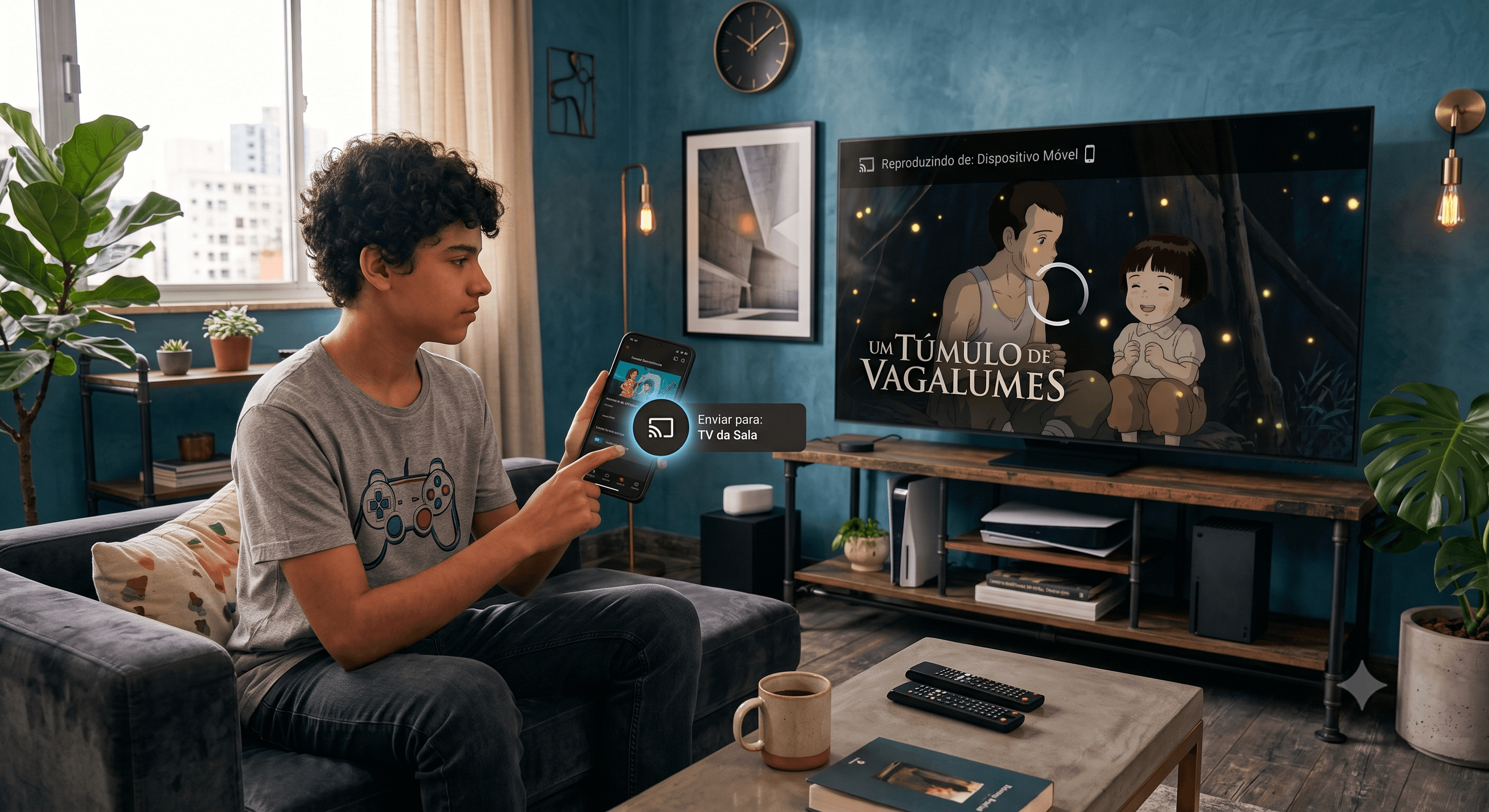
Em apps compatíveis, o ícone de transmissão permite mandar o conteúdo do celular para a TV usando o Chromecast.
Antes de procurar problema no Chromecast, confira se o app usado realmente é compatível com transmissão. Também veja se o celular está na mesma rede Wi-Fi do dispositivo.
O caminho costuma ser este:
Abra um app compatível: como vídeo, música, fotos ou outro serviço com Google Cast;
Toque no ícone de transmissão: ele costuma aparecer no topo ou no player;
Escolha o Chromecast: selecione o nome do aparelho na lista;
Aguarde carregar na TV: a imagem deve aparecer depois de alguns segundos;
Controle pelo celular: pause, avance, ajuste volume ou escolha outro conteúdo.
O celular não precisa ficar com a tela ligada o tempo todo em todos os casos. Mas ele continua sendo o controle para gerenciar a reprodução.
Dá sim, mas espelhar não é a mesma coisa que transmitir pelo app. Quando você transmite por um aplicativo compatível, o conteúdo vai pra TV de forma mais direta e fluida. Já no espelhamento, a TV mostra exatamente tudo o que aparece na tela do seu celular ou computador.
O espelhamento é muito prático pra apresentações, mostrar álbuns de fotos, páginas da web ou dar aulas que não têm o botão de transmissão. Só que ele pode ter um pouco mais de atraso na imagem e depende bastante da qualidade da sua rede.
Para espelhar, confira se os aparelhos estão na mesma rede e se o recurso está disponível no seu celular, notebook ou navegador. Em computadores, também dá para transmitir uma aba do Chrome para a TV com um dispositivo compatível.
O Modo Ambiente é o recurso que aparece quando você não está transmitindo nada. Em vez de deixar a tela parada sem graça, ele pode mostrar fotos, artes, clima, horário e informações visuais na TV.
Esse recurso deixa a sala com um toque mais personalizado. Dá para usar fotos do Google Fotos ou galerias selecionadas, dependendo do modelo e das opções disponíveis no app.
Antes de configurar, abra o Google Home e procure o dispositivo na sua casa. As opções do Modo Ambiente costumam aparecer nas configurações do Chromecast.
Pode sim! Se você tem um dispositivo com o Google Assistente ou usa os comandos de voz pelo celular, dá pra pedir pra reproduzir conteúdos, pausar, continuar ou controlar a TV, dependendo do aplicativo e das permissões ativadas.
O detalhe mais importante é que o Chromecast precisa estar configurado na mesma casa do Google Home, com um nome fácil de entender. Chamar o dispositivo de "TV da sala", por exemplo, ajuda muito na hora de dar o comando.
Comandos de voz podem ser úteis para:
Pausar ou continuar vídeos: sem pegar o celular;
Abrir conteúdos compatíveis: em serviços que aceitam esse controle;
Organizar rotinas: junto com outros dispositivos inteligentes da casa.
Se a voz não funcionar de primeira, teste comandos simples e confira se o dispositivo aparece corretamente no Google Home.
Quando o vídeo trava, perde qualidade ou demora para carregar, o problema quase sempre está na conexão. O Chromecast depende de uma rede estável para receber conteúdo sem interrupções.
Antes de culpar o app, observe a posição do roteador, a distância até a TV e a quantidade de aparelhos usando internet ao mesmo tempo.
Alguns ajustes ajudam bastante:
Aproxime o roteador: paredes e móveis podem enfraquecer o sinal;
Evite muita concorrência: downloads e jogos online podem pesar na rede;
Reinicie modem e Chromecast: resolve falhas temporárias;
Use rede mais estável: se possível, escolha a rede com melhor sinal no cômodo;
Considere um roteador melhor: casas grandes podem precisar de mais cobertura.
Se sua casa tem muitos cômodos ou o sinal cai sempre na sala, um roteador mais adequado pode melhorar a experiência com streaming, Smart TV e dispositivos conectados.
Se o celular não está achando o Chromecast de jeito nenhum, não se preocupe. Isso costuma acontecer por diferença de rede, Bluetooth desligado, app precisando de atualização ou só uma falha rápida de conexão.
Antes de resetar tudo, vale fazer uma checagem simples:
Confira o Wi-Fi: celular e Chromecast precisam estar na mesma rede;
Ligue o Bluetooth: ele pode ajudar na configuração inicial;
Atualize o Google Home: versões antigas podem falhar na busca;
Reinicie os aparelhos: celular, TV, roteador e Chromecast;
Veja a entrada HDMI: a TV precisa estar na entrada correta;
Tente configurar de novo: o app pode reencontrar o dispositivo após reiniciar.
Se ainda assim não funcionar, a própria ajuda do Google recomenda tentar conexão manual pelo SSID do Chromecast, reiniciar o roteador ou fazer redefinição de fábrica como último recurso.
O Chromecast é ótimo para quem quer transmitir conteúdo do celular e modernizar a TV com um acessório compacto. Mas ele não é a única opção para deixar a sala conectada.
Uma TV Box pode fazer sentido quando você quer uma interface própria de apps, controle remoto dedicado e mais independência do celular. Já uma Smart TV recente já vem com aplicativos, sistema atualizado e recursos integrados.
Olha a diferença de forma simples:
Chromecast: bom para transmitir pelo celular e usar Google Cast;
TV Box: boa para adicionar sistema smart com controle próprio;
Smart TV: ideal para quem quer tudo integrado no aparelho;
Cabo HDMI: útil para conectar notebook ou outros dispositivos direto na TV.
Também dá para usar cabo HDMI em situações pontuais, como apresentação, aula ou notebook conectado.
Agora que você já sabe como conectar Chromecast na TV, fica mais fácil transformar a sala em um espaço mais prático para vídeos, músicas, fotos e conteúdos online. O segredo é instalar o aparelho na entrada HDMI, configurar pelo Google Home e manter uma boa rede Wi-Fi.
No Magalu, você encontra Chromecast, Smart TV, TV Box, roteadores, cabo HDMI e acessórios para deixar sua TV mais conectada.
Bora mandar seus vídeos favoritos para a tela grande e deixar o sofá pronto para o próximo play? Com as facilidades do Magalu, sua casa fica mais conectada sem complicação. #TemNoMagalu